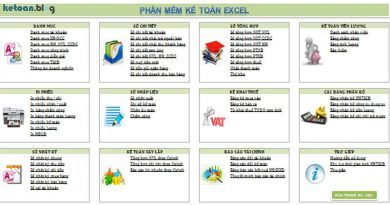
Làm phần mềm kế toán Excel cần nắm chắc những thủ thuật này
Mặc dù kế toán doanh nghiệp hiện nay chủ yếu sử dụng các phần mềm kế toán chuyên nghiệp nhưng phần mềm kế toán excel vẫn đóng vai trò vô cùng quan trọng. Ngay cả khi phần mềm giúp bạn thực hiện tự động các nghiệp vụ tính toán để cho ra một bản báo cáo hoàn chỉnh thì người làm kế toán vẫn cần xử lý số liệu và nhập liệu đầu vào. Khâu nhập liệu chỉ cần sai một chút là kết quả đầu ra hoàn toàn sai lệch, ảnh hưởng nghiêm trọng đến hoạt động của doanh nghiệp, đặc biệt là những đánh giá, chính sách, định hướng phát triển sẽ không còn đúng đắn nữa.

Chính vì vậy, người làm kế toán không chỉ cần thạo việc sử dụng các phần mềm kế toán hiện đại mà còn cần phải am hiểu, thành thục các thủ thuật tính toán trên excel. Điều đó sẽ giúp bạn nâng cao chuyên môn, kinh nghiệm, làm chủ được công việc và bất cứ doanh nghiệp nào cũng sẽ chào đón bạn về làm việc.
Ngay sau đây, hãy cùng KẾ TOÁN BLOG tìm hiểu về một số thủ thuật cơ bản cần cho việc triển khai phần mềm kế toán excel nhé.
1. Thủ thuật excel giúp chọn tất cả dữ liệu
Để chọn toàn bộ dữ liệu trên một bảng tính trong file excel, bạn chỉ cần nhấn tổ hợp phím “Ctrl + A” là được, hoặc có thể nhấp chuột vào góc trái của bảng tính.
2. Chuyển qua chuyển lại giữa các bảng tính khác nhau
Đây là một thủ thuật tuy đơn giản nhưng sẽ giúp người làm kế toán thao thác nhanh hơn rất nhiều, đặc biệt là khi số liệu tính toán đang nằm ở nhiều bảng tính khác nhau. Rất đơn giản, bạn chỉ cần nhấn tổ hợp phím “Ctrl + Tab” là được.
3. Thủ thuật tạo shortcut menu mới
Việc tạo ra các shortcut sẽ giúp bạn thuận tiện hơn trong quá trình sử dụng phần mềm. Để tạo shortcut, bạn thực hiện tuần tự theo các bước sau: “File —> Options —> Quick Access Toolbar”, sau đó thêm chức năng muốn tạo shortcut và lưu lại.
4. Thủ thuật excel giúp thêm một đường chéo trong một ô bất kỳ
Khi làm excel, đôi khi bạn sẽ phải nhập hai giá trị khác nhau và cùng một ô, khi đó cần phải tạo ra một đường chéo phân tách ô thành hai vùng riêng biệt. Để thực hiện, bạn chỉ cần nhấp chuột phải rồi chọn tính năng Format Cell, sau đó nhấp vào Tab Border và cuối cùng là nhấp vào nút đường chéo là xong.

5. Thủ thuật thêm nhiều dòng, nhiều cột mới trên phần mềm kế toán excel
Nếu muốn thêm nhiều dòng hoặc nhiều cột cùng một lúc trên excel, thay vì phải thêm từng dòng/cột một thì bạn hãy bôi đen số dòng/cột muốn thêm, sau đó nhấp chuột phải rồi nhấp vào tính năng Insert trên bảng chọn hiện ra.
6. Di chuyển để sao chép dữ liệu trong cùng một ô excel nhanh chóng
Để thực hiện thủ thật này khi sử dụng phần mềm kế toán trên excel, đầu tiên, bạn cần chọn cột dữ liệu, sau đó, bạn để con trỏ chuột vào đường biên vùng của ô đã chọn, cứ để như thế đến khi con trỏ chuột chuyển sang biểu tượng mũi tên là được. Cuối cùng, bạn di chuột kéo cột dữ liệu đã chọn sang phải hoặc sang trái để sao chép chúng thành một cột dữ liệu khác tương tự.
7. Thủ thuật excel giúp xóa ô dữ liệu đơn giản, nhanh chóng
Đầu tiên, bạn vào mục Data trên thanh menu của excel rồi chọn tính năng Filter. Tiếp theo, bạn bỏ tích chọn Select All, đồng thời tích chọn vào Blank. Cuối cùng, khi các ô trống đã hiện ra thì bạn tích chọn tất cả rồi nhấp vào nút Delete trên bàn phím máy tính là được.
8. Thủ thuật tìm kiếm nhanh chóng trên phần mềm kế toán excel
Để tìm kiếm một dữ liệu nào đó trên bảng tính excel, bạn chỉ cần nhấn tổ hợp phím “Ctrl + F” rồi gõ giá trị dữ liệu và nhấn Enter để tìm kiếm. Trong trường hợp bạn không nhớ chính xác giá trị mà mình đang cần tìm thì cứ chữ hay ký tự nào không nhớ thì bạn hay bằng dấu “?” hoặc dấu “*” nhé.
9. Thủ thuật chọn giá trị duy nhất trong một cột excel
Để chọn một giá trị nhất định trong một cột có nhiều giá trị khác nhau, bạn vào mục Data trên thanh Menu, vào Advanced rồi tích chọn vào mục “Copy to another location”. Sau đó, bạn chọn cột chứa dữ liệu đích của mình và tiếp tục tích chọn vào mục “Unique records only” rồi nhấn OK là được.
10. Thủ thuật excel giúp chuyển dữ liệu hiển thị dòng sang cột
Để chuyển dòng dữ liệu sang cột, bạn chọn dòng dữ liệu đó rồi vào mục Home, chọn Paste rồi chọn Transpose là được.
11. Thủ thuật ẩn toàn bộ dữ liệu trên bảng tính excel
Để ẩn dữ liệu, bạn chọn toàn bộ vùng cần ẩn rồi vào mục Home —> Font —> Open Fomat Cells —> Number Tab —> Custom —> Type. Sau đó, bạn gõ “;;;” và nhấn OK.

12. Cách tăng tốc độ nhập liệu trên phần mềm kế toán excel
Đây là một thủ thuật vô cùng quan trọng giúp người làm kế toán nhập liệu nhanh hơn, rút ngắn thời gian, tiết kiệm công sức, chi phí và nâng cao hiệu quả công việc. Cơ chế để làm điều đó là bạn sẽ tạo ra các phím tắt, ví dụ như phím LZ biểu trưng cho từ Liza Brown. Khi đó, chỉ cần bạn gõ từ LZ trên excel thì nó sẽ tự động thay bằng từ Liza Brown.
Để thực hiện, bạn vào mục File trên thanh menu, chọn Options —> Proofing —> AutoCorrect Options, sau đó nhập vào giá trị đúng và cả giá trị thay thế và nhấn nút OK là xong.
Trên đây là một số thủ thuật excel cơ bản mà bất cứ người làm kế toán nào cũng nên nắm chắc để nâng cao hiệu quả nhập liệu trên phần mềm kế toán excel. Hy vọng rằng phần mềm kế toán miễn phí CNS.NET đã giúp ích được bạn phần nào trong việc nâng cao hiệu quả công việc.
Các bạn tham khảo thêm: Khi nào nên dùng phần mềm kế toán Excel
13. Download phần mềm kế toán Excel ở đâu
Dưới đây là link download phần mềm kế toán Excel được KẾ TOÁN BLOG sưu tầm:
Link 1
Link 2: https://drive.google.com/file/d/1lK9eJKyMbRWvWVWP3LWiOMeqaLKrqYxM/view
Link 3: https://drive.google.com/file/d/1GHr2V90Jg4kqGgFp3PkNj2GIRyX43ZST/view